Dentro do CMS, é possível criar Landing Pages de uma forma dinâmica, ou seja, permite a customização dos conteúdos de maneira que os times internos possam personalizar os conteúdos de acordo com as campanhas vigentes
Componentes do CMS permitidos dentro da Landing Page:
- Título | Landing Page
- Bloco de texto Formatado | Landing Page
- Botão de redirecionamento | Landing Page
- Lista de Produtos
- Carrossel de Produtos
- Carrossel de Banners
- Mosaico de Banners
- Carrossel Genérico
obs.: Os elementos inseridos serão exibidos na ordem em que forem posicionados no CMS.
Criando uma Landing Page
- Realize o login no painel administrativo da VTEX e acesse o espaço destinado app
- Vá até ao módulo "Storefront"
- E acesse função “Headless CMS”, clique em “Criar Documento” e procure pelo modelo de Landing Page
- Inicie a configuração da página, indo na seção "Settings - Landing Page"
- No campo "ID da Landing Page", preencha com o nome interno dessa página. Essa nomenclatura é de uso interno e não será exibida para o usuário final no app.
Obs: Esse ID é utilizado para configurar o direcionamento para Landing Pages a partir de outros componentes, como carrossel de banner, mosaico de banner, carrossel genérico, entre outros. - Em "Título da Landing Page" preencha com o título que vai aparecer dentro do aplicativo identificando a página.
- Em seguida, na aba "Seções" clique em "+" e insira os componentes que farão parte da landing page
- Por fim, lembre de clicar em "Salvar" e "Publicar" para armazenar as alterações e concluir a publicação no aplicativo.
Importante ressaltar que os banners e demais componentes vinculados à Landing Page seguem as mesmas configurações utilizadas, por exemplo, na home do seu app.
Redirecionando para LP - Banner
Para fazer com que a Landing Page seja aberta a partir de um banner, é só selecionar AppPage no campo “Destino do Banner” e no campo “AppPage” e no campo "Landing Page" inserir o ID da Landing Page.
Este banner estará vinculado a Home, dentro de um mosaico ou carrossel, e quando o usuário clicar será redirecionado para a Landing Page configurada.
Redirecionando para LP - Card de Categoria
Para fazer com que a Landing Page seja aberta a partir da configuração de categorias, é necessário adicionar um card de categoria e no campo “Selecionar destino da busca” selecionar a opção Landing-Page.
Lembre de clicar em "Salvar" e "Publicar" para armazenar as alterações e concluir a publicação no aplicativo.
Redirecionando para LP - Card Genérico
Para fazer com que a Landing Page seja aberta a partir de um card genérico dentro do componente "Carrossel Genérico", é só selecionar AppPage no campo “Destino do Banner” e no campo “AppPage” e no campo "Landing Page" inserir o ID da Landing Page.
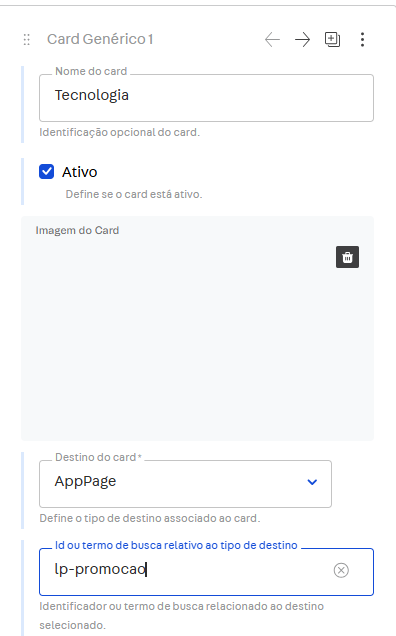
Este card genérico pode ser inserido na Home, dentro do componente "Carrossel genérico", e quando o usuário clicar será redirecionado para a Landing Page.
Lembre de clicar em "Salvar" e "Publicar" para armazenar as alterações e concluir a publicação no aplicativo.
Se alguma configuração aqui descrita não estiver presente no seu CMS contate o suporte para atualizá-lo de forma gratuita.
Caso fique com alguma dúvida, você pode enviar um e-mail para suporte@kobe.io.